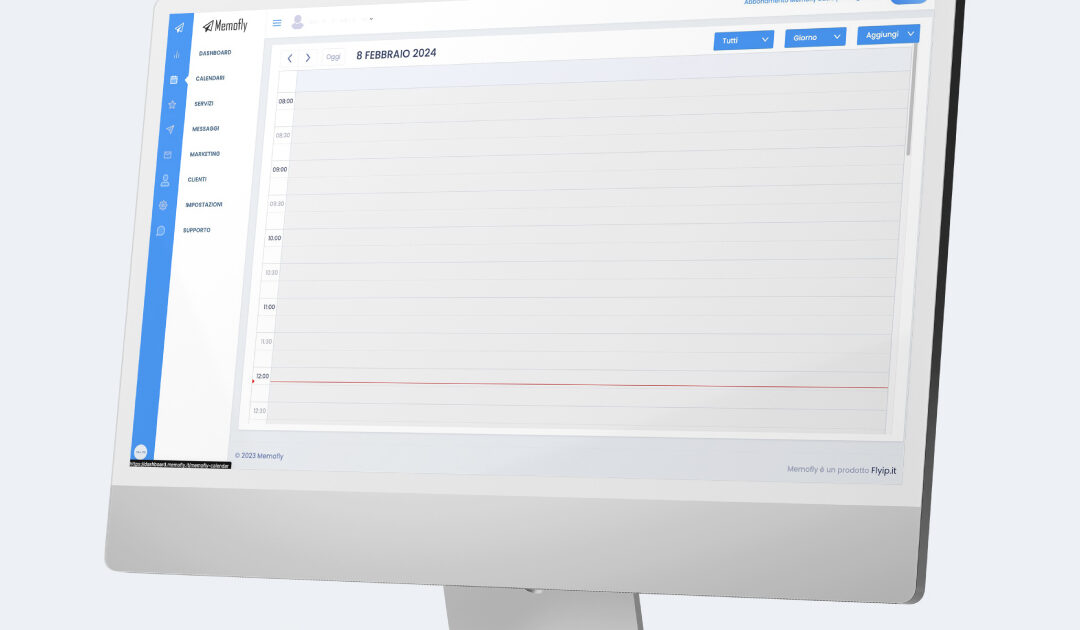
Memofly ha al suo interno un comodo calendario integrato con cui puoi verificare gli appuntamenti fissati per ogni tuo servizio e collaboratore. Puoi inoltre fissare nuovi appuntamenti che saranno sincronizzati con il tuo Google Calendar. 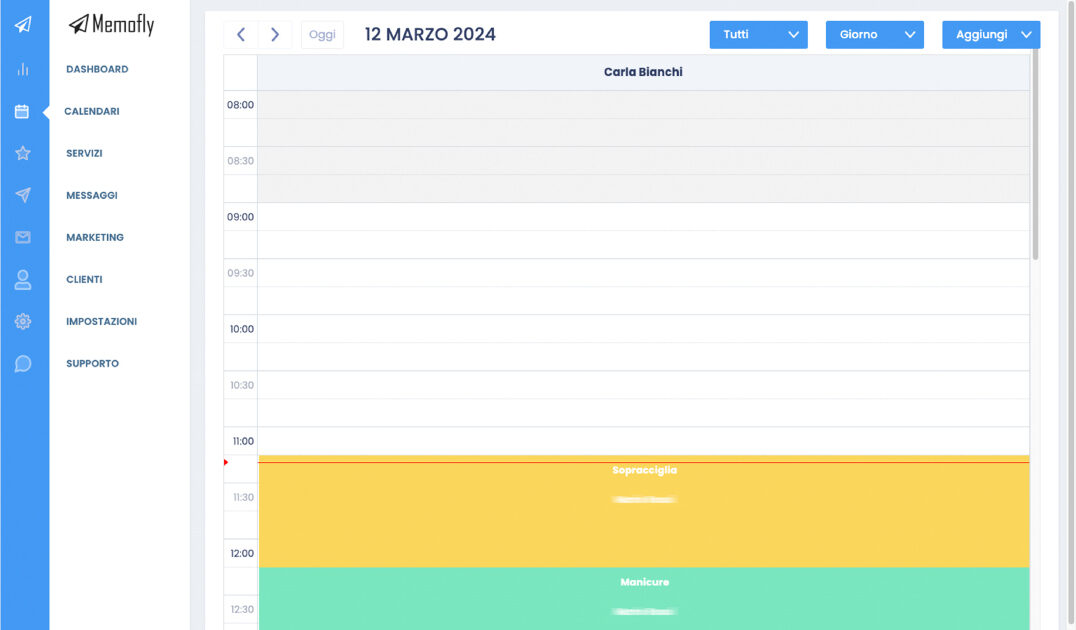 Il calendario integrato è molto utile per pianificare la tua agenda, consultare i tuoi appuntamenti e distinguere in modo chiaro clienti e servizi. Ti consente di:
- Aggiungere appuntamenti per clienti già presenti in anagrafica o per nuovi clienti.
- Indicare uno o più servizi per ogni appuntamento.
- Impostare la durata desiderata per ogni appuntamento.
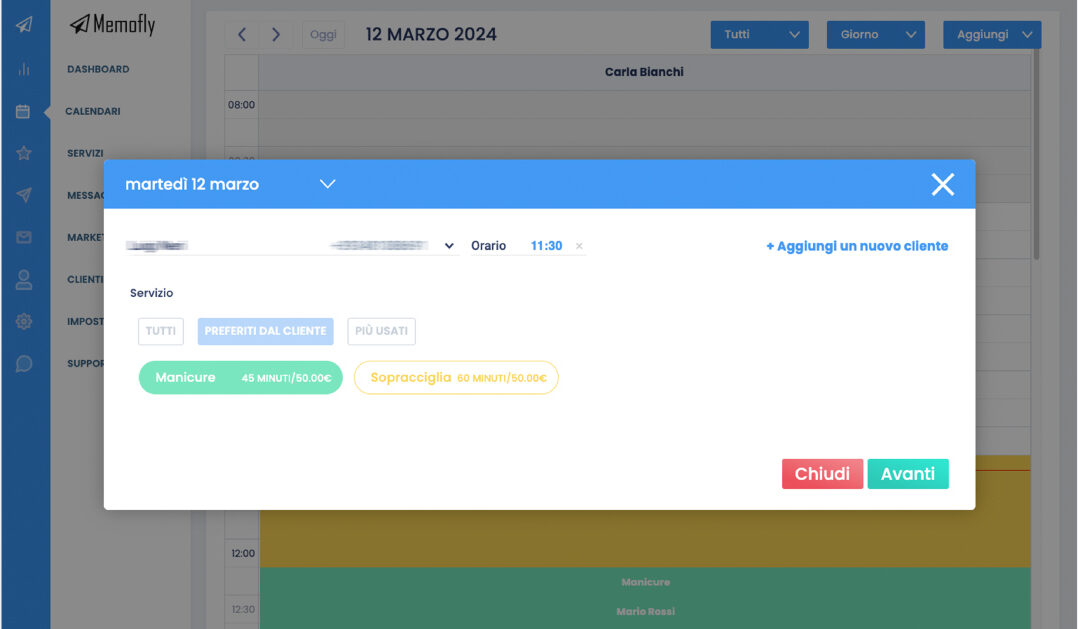
Inserisci un nuovo appuntamento nel calendario
Clicca su “Calendario” nel menu a sinistra e visualizza il tuo calendario. L’agenda della giornata corrente sarà la prima cosa che vedrai. Personalizza la vista del tuo calendario usando i pulsanti blu in alto a destra:
- Tutti: mostra gli appuntamenti di tutti i collaboratori.
- Collaboratori: seleziona un collaboratore per vedere solo i suoi appuntamenti.
- Giorno: consulta il calendario un giorno per volta.
- Settimana: consulta il calendario una settimana per volta.
- Aggiungi un nuovo appuntamento:
- Clicca sul giorno e l’orario desiderati nel calendario.
- Oppure clicca sul pulsante “Aggiungi > Appuntamento”
Dettagli del nuovo appuntamento
Creare un nuovo appuntamento è intuitivo, imposta le seguenti voci:
- Giorno: il campo giorno è già compilato e dà il titolo alla finestra.
Per modificarlo, clicca sul campo e seleziona un nuovo giorno dal calendario.
- Nome cliente: inizia a scrivere il nome del cliente.
Seleziona un cliente esistente dai suggerimenti che appaiono. Se il cliente non è in anagrafica, clicca su “Aggiungi nuovo cliente” per crearlo.
- Orario: il campo orario è già compilato, ma puoi modificarlo cliccandoci sopra e selezionando l’ora e i minuti desiderati.
- Servizio: seleziona il servizio per il quale stai fissando l’appuntamento.
Puoi velocizzare l’operazione isolando i tuoi servizi preferiti o più usati.
- Avanti: per procedere.
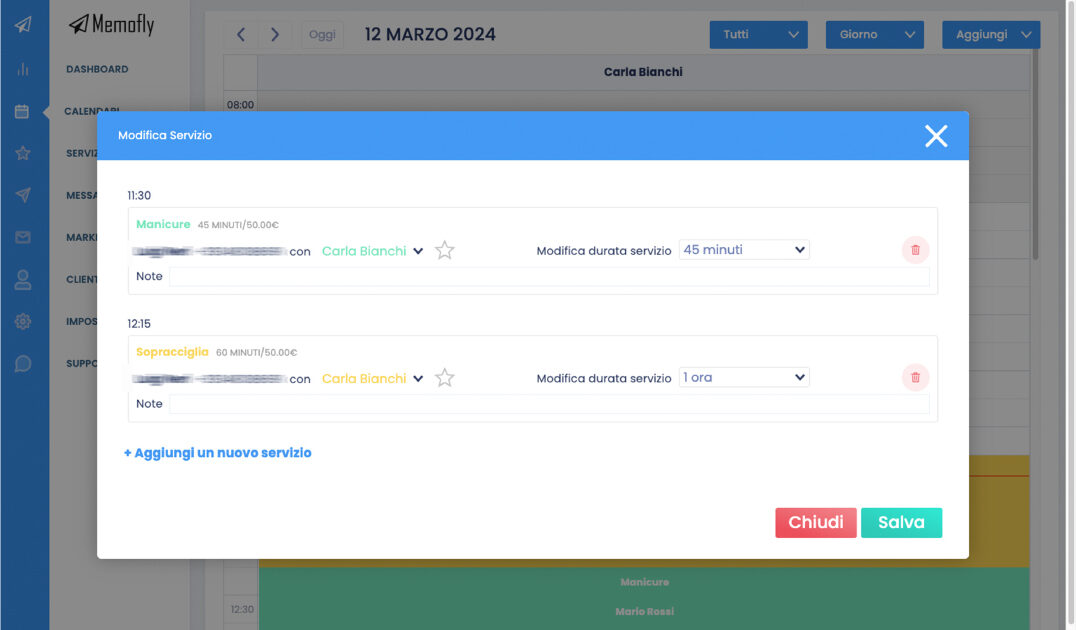
Un appuntamento da personalizzare
Riepilogo e personalizzazioni: Nella finestra “Modifica servizio” puoi apportare modifiche e personalizzazioni all’appuntamento prima di salvarlo.
- Collaboratore: Clicca sul nome del collaboratore per sostituirlo con un altro.
- Durata: Modifica la durata del servizio per questo appuntamento specifico.
- Servizi aggiuntivi: Clicca su “Aggiungi nuovo servizio” per aggiungere altri servizi all’appuntamento.
Tutti i servizi aggiunti possono essere personalizzati allo stesso modo. Ricorda di salvare.
È facile da usare, provalo
Memofly ti offre un calendario online personalizzabile, davvero facile da gestire e consultare. Ottimizza il tuo tempo, aumenta la tua produttività e il tuo fatturato. Prova Memofly gratis per 30 giorni!